
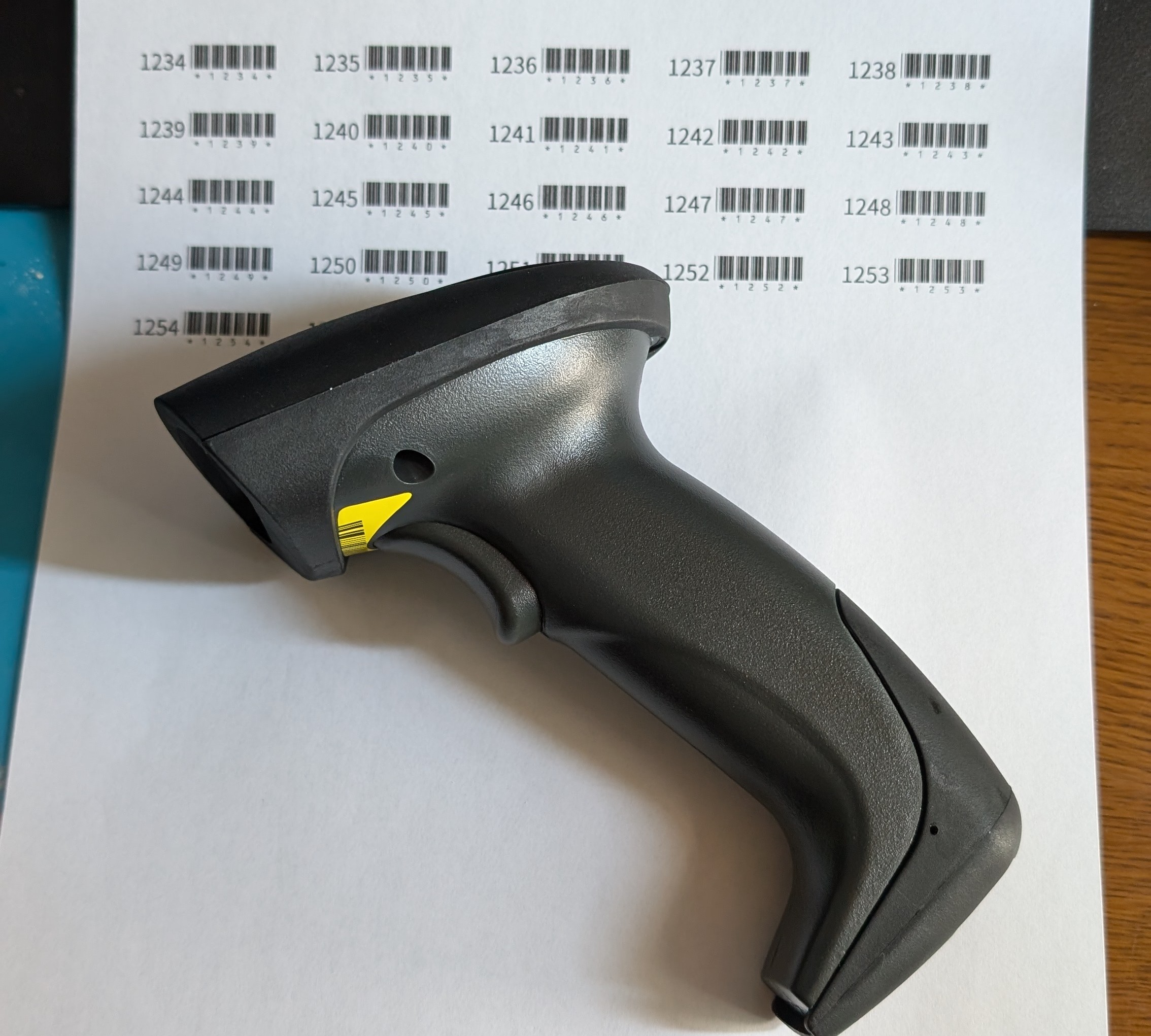
バーコードリーダーでバーコードを読み取ってエクセルなどに読み込ませると言った方法のメモです。
バーコードリーダーは、安いものならメルカリ等で数千円で入手できます。安いものは二次元コード(QRコード)とかは読めませんが、JANやCODE39など一般的なバーコードにはほぼ対応していると思います。
PCとは有線(USB)や無線でつながります。用途にもよりますが無線が便利と思われます。
しくみとしては、バーコードリーダーで読み取ったものが、HIDからの入力としてPCに送られます。平たく言うとバーコードに書かれた数字列や文字列がキーボードで入力したものとしてPCに入力されます。
この時、エクセル(メモ帳でもいい)を開いていればセルに値が書き込まれます。文字列の最後には、改行コードがついてきますのでバーコードを次々読むとエクセルなら下記のように別セルにどんどん書き込まれます。
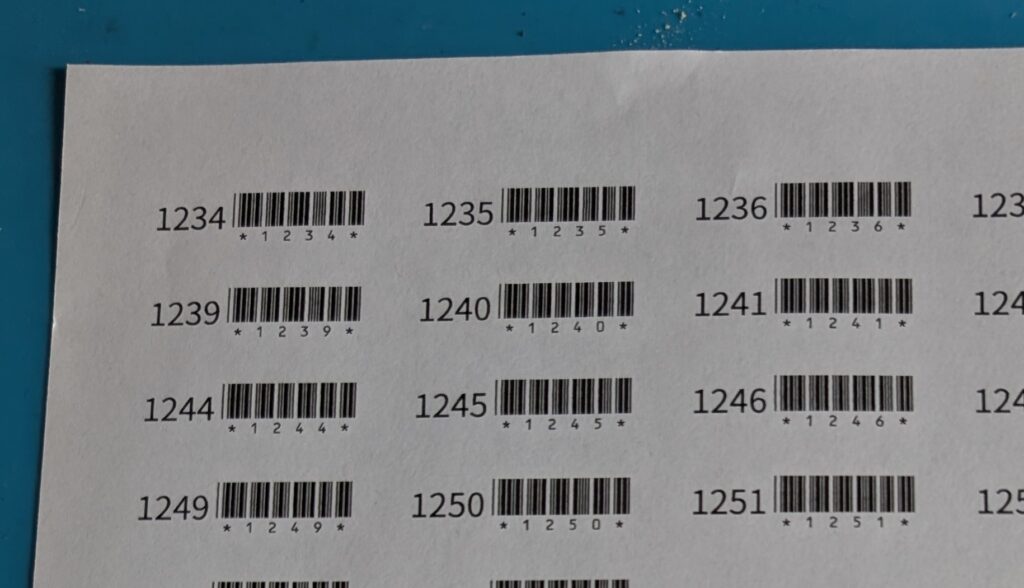
上を次々読むとエクセルに下記のように入力されます
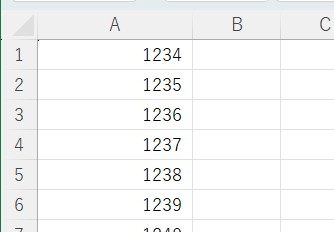
表1
あと、バーコードはどうやって生成・印刷するかですね。エクセルだけでもできます(検索すればやり方がたくさん出てくると思います)が使いづらいかもしれません。
一般的には、下記が簡単だと思います。
① webでバーコードを生成してくれるサイトの利用
② テプラなどのラベルプリンターが公開している無償アプリ
③ エーワンが公開している「ラベル屋さん」なる無償アプリ
テプラはバーコード印字に対応していてPCと接続できるタイプの機種である必要がありますがお手軽で便利です。
エーワンのは、販売している自社のラベルに完全対応しているので便利ですね。まあ普通に無地のコピー用紙にも印刷できます。
ここで、エーワン「ラベル屋さん」(以下単にアプリと呼称)でのやり方について備忘録的にメモっておきたいと思います。アプリがバージョンアップすると多少変わるかもです。執筆時点では、バージョン10でした。またログインを求められますがログインしてくても使えます。
文字列だけなら、アプリだけで連番作成ができます。バーコードも単発だけなら作成できますが、バーコードを連番で印刷したい場合は別途エクセルで連番データを作成してアプリに読み込ませることが必要です。
まずは作成したいバーコードのデータをエクセルで作成します。例えば上の表1のように、1234、1235、1236、、、、という風に縦にならべます。これを差し込み表と言います。
次にエーワンのアプリを立ち上げますが、事前にエーワンのどのラベルにするかを決めて品番をメモしておきます。
アプリを起動したら、今回は「差し込み新規作成」を選びます。
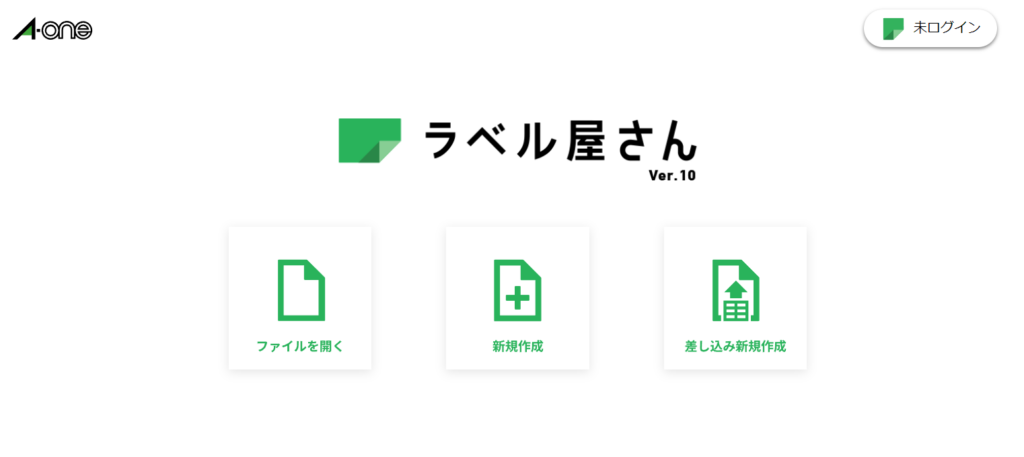
次に「テンプレート」を選択。案内のダイアログが出るので適当に閉じてください。以後、操作の度に案内のダイアログが出てきますが同様に閉じます。
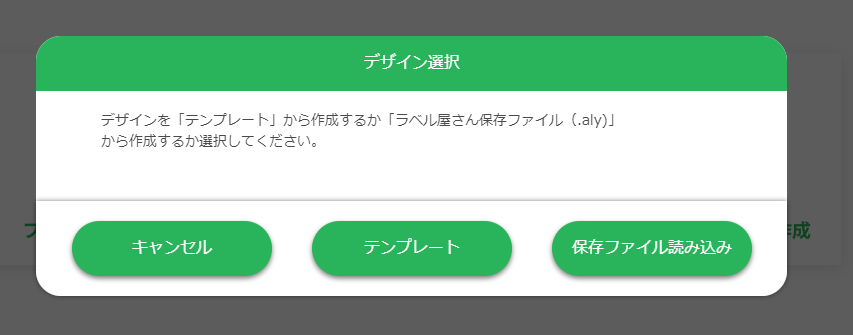
次にラベルの品番をいれます。今回の例では、31171 になります。
次にテンプレートを選びますが、「デザインなし」にします。
次に、デザイン編集を選択。
今回は、冒頭の画像のように人間が読みやすい数字と CODE39のバーコードを配置します。
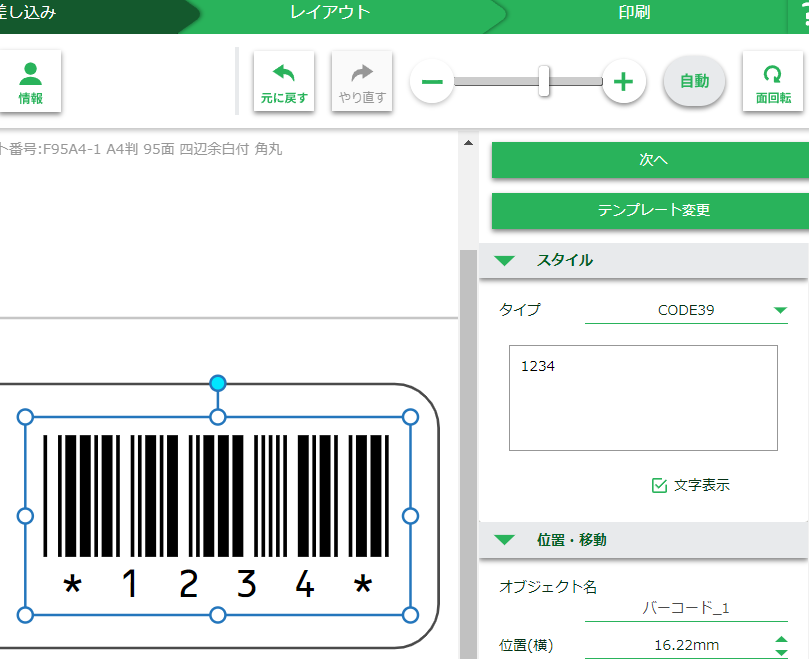
それぞれ、「文字(普通文字)」「コード」を配置します。サイズと配置を決めます。最終的に1回でうまくいかなかったらここに戻ってデザインを修正します。文字が小さすぎたとかバーコードが収まらないとか事件(笑)がおきるかもです。バーコードは色々選べますがここでは、一般的なCODE39とします。データも入力できますが、後に差し込みデータに置き換わるのでここでは仮のデータとして桁数だけあわせた数値、ここでは1234を入れておきます。
次に文字入力を選んで、文字サイズと位置を決めます。ここでも仮の文字列、ここでは1234を入れておきます。
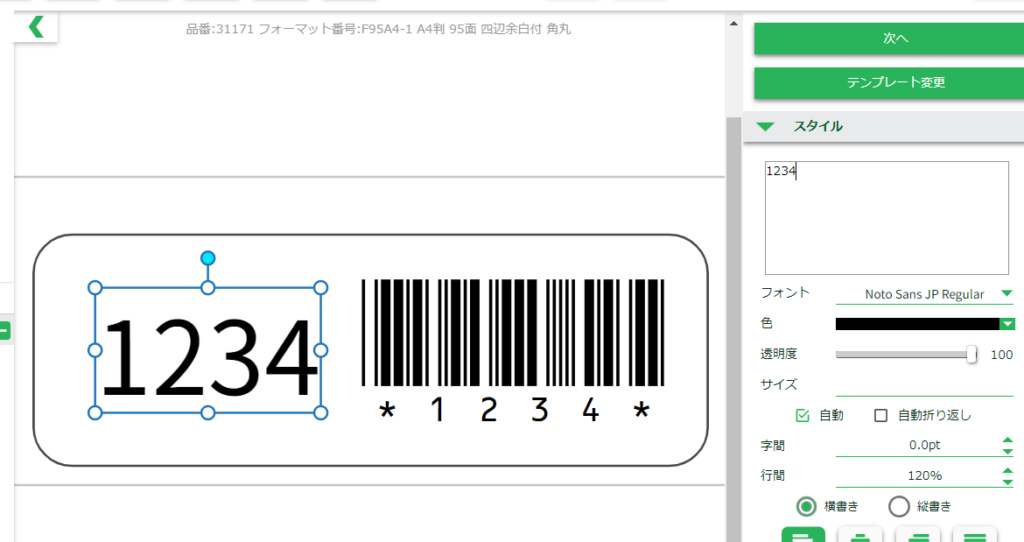
CODE39ではバーコードの下に人間の読める数字の前後にアスタリスク「*」が印字される仕様です。今回はこれだけだと文字が読みにくいので、大きな文字列も配置してみました。ここらへんは、用途やお好みでどうぞ。
「次へ」をクリックします。「読み込み」を選びます。あらかじめ作成しておいた差し込みデータのエクセルを読み込ませます。
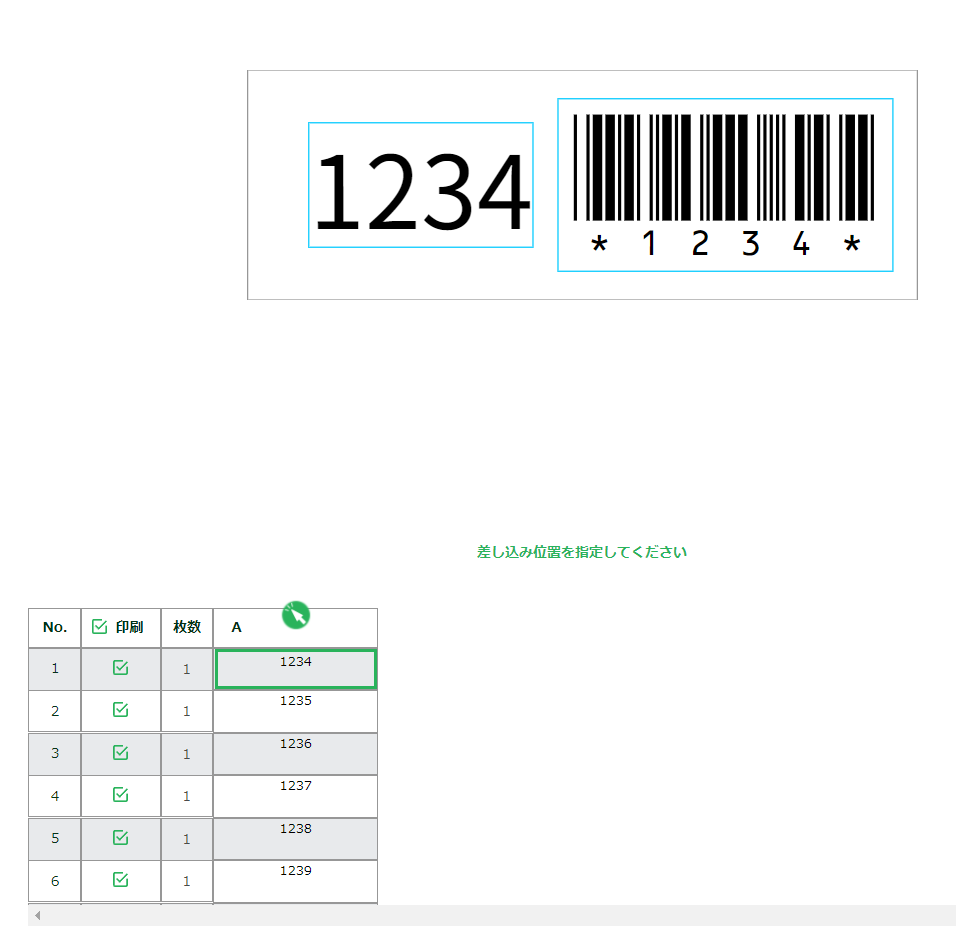
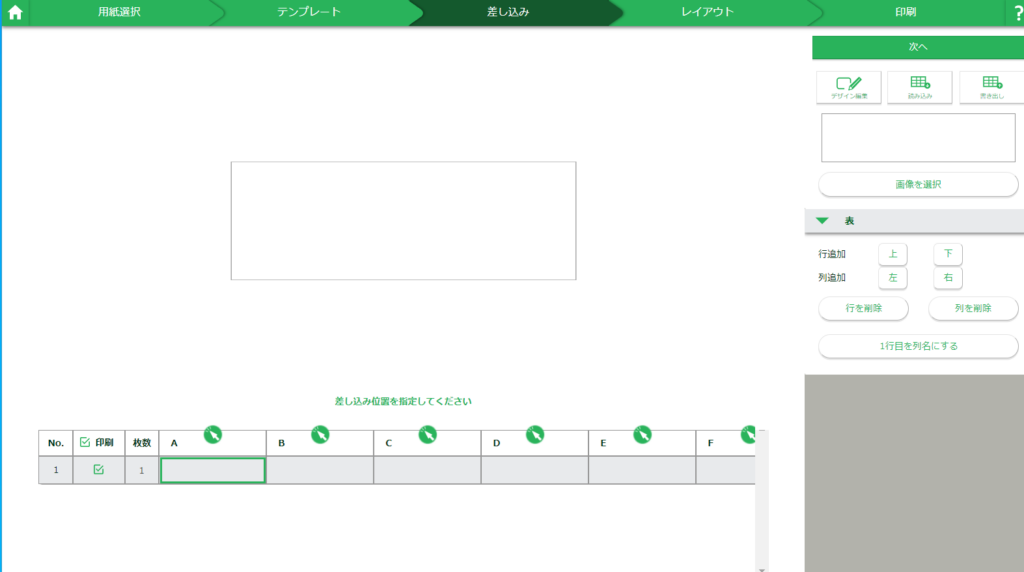
こんな感じで差し込み位置を指定するように促されます。
そしてここが肝心かつ分かりにくいところなんですよね。
表データの今回はA列のところにみどり丸の矢印があるのでこれをクリックします。そして差し込みたい文字列をクリックすると下記のように紐づけされます。
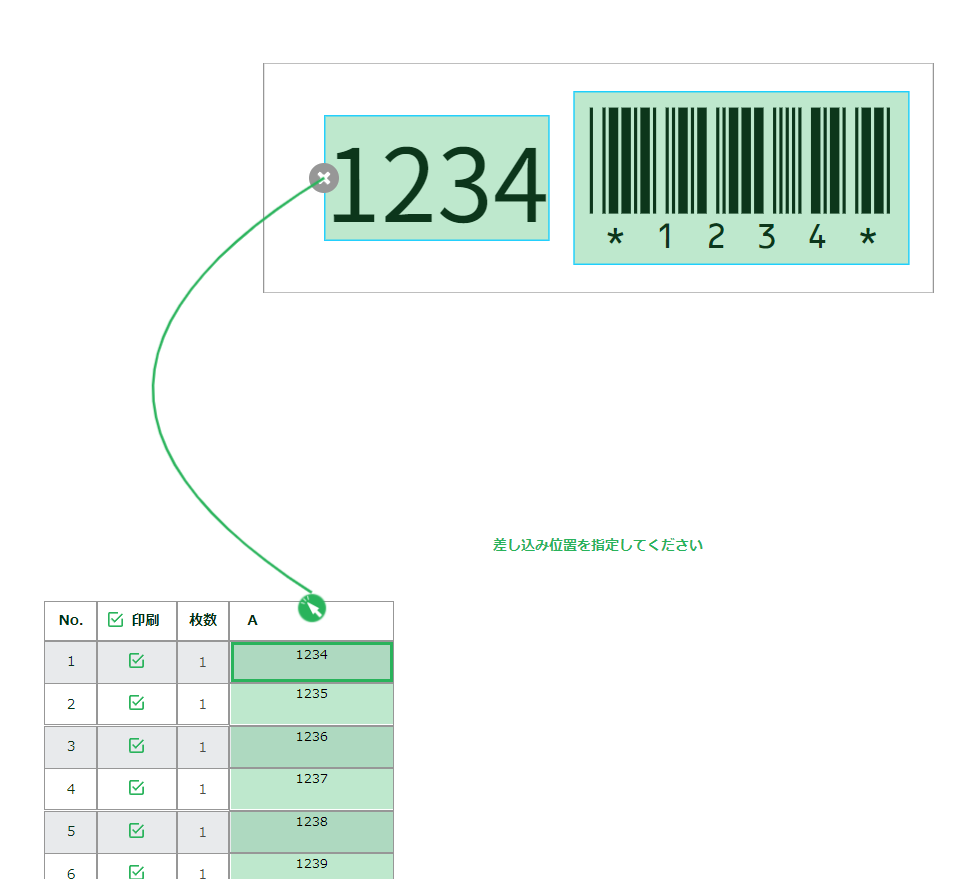
今回は同じデータをバーコードにも紐づけたいので、同様に緑の矢印を再度クリックします。1回だけだと前の選択(緑の縦セル)が消えるのでもう一度クリックして縦セルが緑色になるようにしてから、バーコードをクリックします。
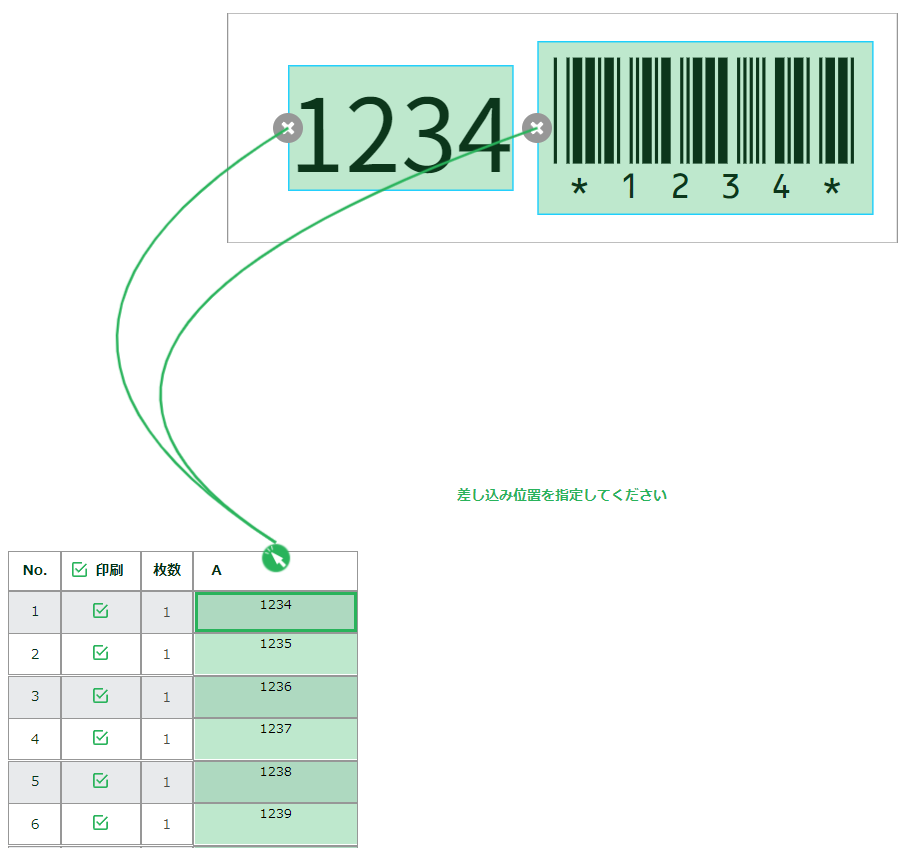
こんな感じになればOKです。
右上の「次へ」をクリックすると印刷イメージが出てくると思います。
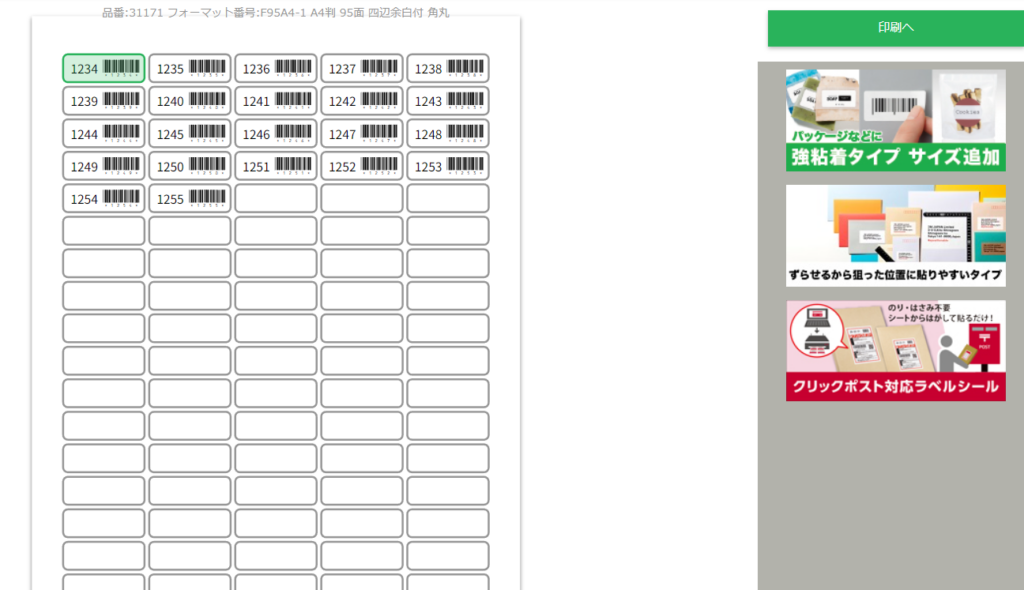
あとは印刷するだけです。今回は、31171という品番のラベルを想定して作成しました。
A4のコピー用紙にも印刷できるので一度テストで印刷してバーコードがちゃんと読めるか確認してから本番のラベル用紙に印刷するといいでしょう。
私は、アプリの使い方に精通しているわけでないので質問されてもうまいこと回答できないかもしれませんが、参考になれば幸いです。

コメント